【Proxmox】日本語訳「中止」の正体とは?Ceph/NVMe環境で必須のSSD設定を解説
Proxmox VEで仮想マシン(VM)を作成する際、ハードディスクの設定をデフォルトのままにしていませんか?
もし、バックエンドのストレージにNVMe SSDや、Cephなどの分散ストレージを利用しているなら、たった2つのチェックボックスをONにするだけで、パフォーマンスと容量効率が劇的に向上します。
今回は、日本語環境のProxmoxにおける「翻訳の罠」と、なぜその設定が必要なのかを、図解を交えて解説します。
1. 謎の設定項目「中止」の正体
VMのハードディスク設定画面を開くと、「中止」という少し不穏な項目があります。「処理が止まってしまうのでは?」「エラー停止の設定?」と不安になり、チェックを外している方も多いのではないでしょうか。
「危険な停止ボタン」ではなく、
「不要なデータを捨てて容量を空ける機能」のことです。
つまり、「中止」という言葉に惑わされず、シンプロビジョニング環境では積極的に有効化すべき重要な機能なのです。
2. なぜこの設定が必要なのか?【図解】
Cephのように「使った分だけ容量を消費する(シンプロビジョニング)」ストレージでは、OSとストレージが連携して空き容量を管理する必要があります。
① Discard (中止) の役割:ゴミ捨て通知
VMの中でファイルを削除しても、ストレージ側は通常「データが消えた」ことを知りません。そのため、Proxmox側ではゴミが溜まったまま容量を消費し続けます。
OSが「ここは不要!」と通知 (TRIM) し、物理容量が即座に解放されます。
② SSDエミュレーションの役割:脱デフラグ
この設定がOFFだと、ゲストOS(Windowsなど)は仮想ディスクを「昔ながらの回転するHDD」だと認識します。
すると、OSは良かれと思って「デフラグ(最適化)」を実行してしまいます。
しかし、SSDやCeph上でデフラグを行うと、データが無意味に移動して書き込み負荷が増大し、SSDの寿命を縮めたり、Ceph全体のパフォーマンスを低下させてしまいます。
HDDと認識 (OFF)
Windowsは「デフラグ」を実行。
→ 負荷増大・寿命低下
SSDと認識 (ON)
Windowsは「TRIM」を実行。
→ 高速化・長寿命化
3. 推奨設定の手順
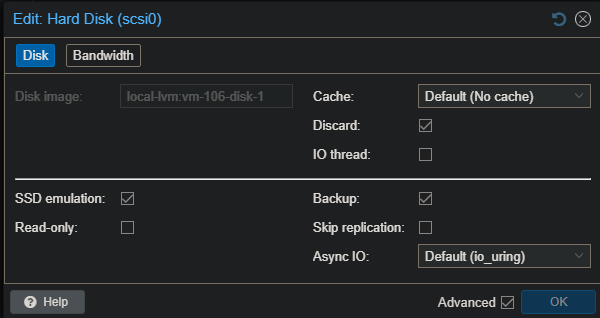
設定は非常にシンプルです。VMの「ハードウェア」タブから「ハードディスク」を編集(ダブルクリック)し、以下の2箇所にチェックを入れるだけです。
- SSD エミュレーション: チェックを入れる (ON)
Windowsに正しい扱いをさせ、デフラグを防ぐため。 - 中止 (Discard): チェックを入れる (ON)
削除されたデータを物理ストレージから解放し、容量を節約するため。
既存のVMの設定を変更した場合、設定を完全に反映させるには、VMの再起動(リブート)ではなく、一度「シャットダウン(停止)」してから「起動」する必要があります。
まとめ
- Proxmoxの「中止」は危険なボタンではなく、必須の「Discard(容量節約)」機能。
- 「SSDエミュレーション」をONにして、無駄なデフラグを防ぎ寿命を延ばす。
- NVMeやCeph環境では、この2つはセットで有効化するのがベストプラクティス。
ストレージのパフォーマンスを最大限に引き出し、効率よく運用するために、ぜひこの設定を見直してみてください。